開始之前
Kymeet 不需要註冊帳號。你只需要一個房間代碼,以及一個支援 WebRTC 的瀏覽器(Chrome、Edge、Firefox、Safari 都可以),或安裝 Windows 桌面版。
攝影機與麥克風權限
第一次加入會議時,瀏覽器或 Windows 會詢問是否允許使用攝影機與麥克風。 拒絕也可以照常參加 —— 你會以頭像顯示,仍然聽得到其他人說話, 只是對方聽不到、看不到你。之後想開啟時,在控制列直接點麥克風或鏡頭按鈕即可。
http:// 或直接開啟本機檔案時,權限會被直接拒絕。
建立會議
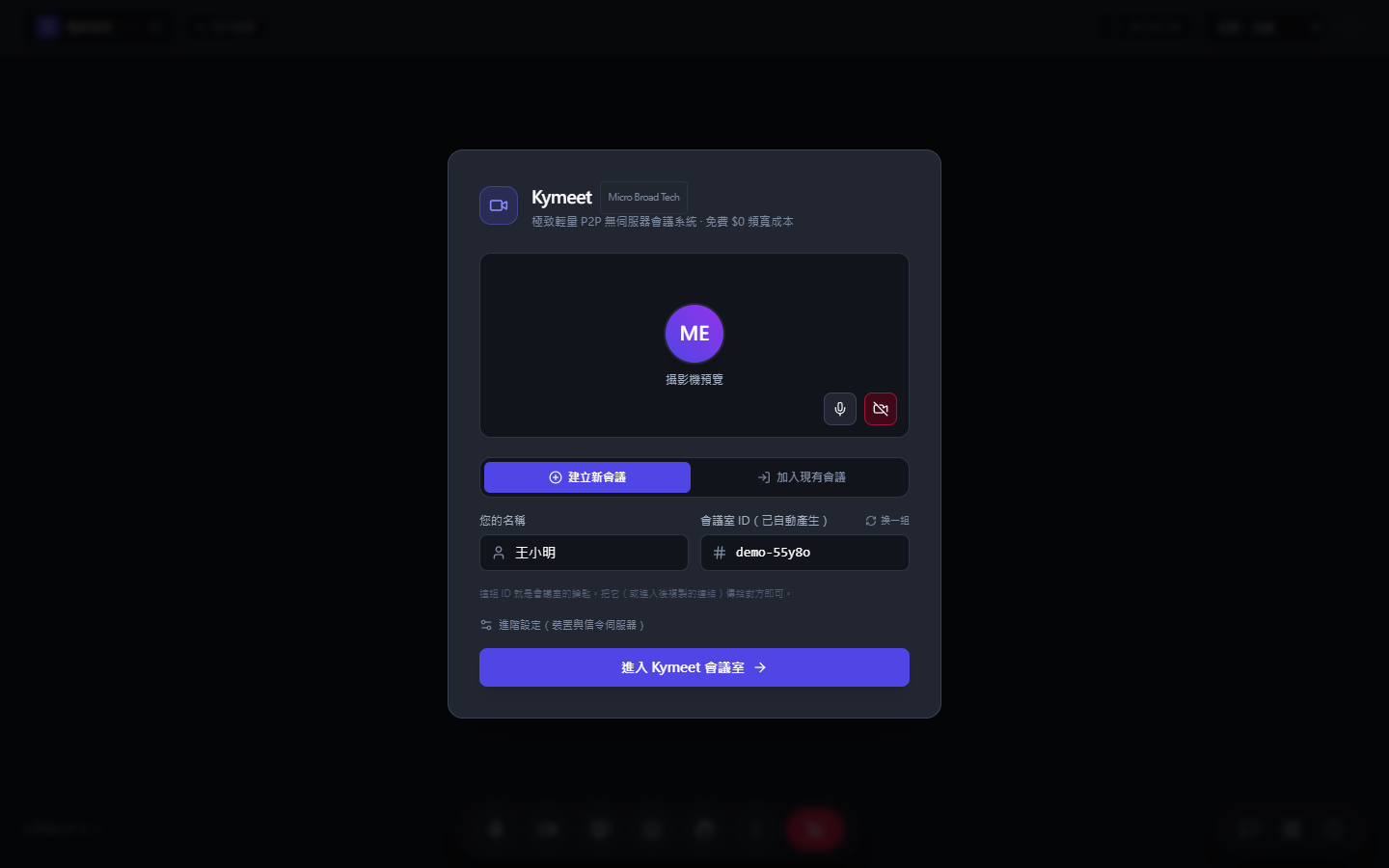
- 開啟 網頁版 或桌面版應用程式。
- 確認上方選的是 建立新會議。 系統會自動產生一組房間代碼,你也可以改成自己好記的代碼。
- 在 您的名稱 填入要顯示給其他人看的名字。
- 按 進入 Kymeet 會議室。
第一個進入房間的人就是主持人。 主持人多出設定會議密碼、核准加入、靜音與移出成員、開分組討論室的權限。 主持人離開後,權限會自動交給下一位還在房間裡的人。
邀請其他人
進入會議後,點控制列的 ⋮ 更多選項 → 分享會議,或點左上角房間代碼旁的分享圖示。
- 邀請連結 對方點開就會自動填好房間代碼。
- 複製完整邀請訊息 連同房間代碼一起複製,方便貼到聊天軟體。
加入別人的會議
- 點對方給的邀請連結,或自己開啟 Kymeet 後切到 加入現有會議。
- 輸入房間代碼與你的名稱。
- 如果該會議設了密碼,會多出一個密碼欄位,輸入後才能進入。
- 按 進入 Kymeet 會議室。
如果主持人開啟了「需要核准」,你會先進入候客室,畫面顯示 等待主持人同意,主持人按下允許後才會進入會議。
會議中的基本操作
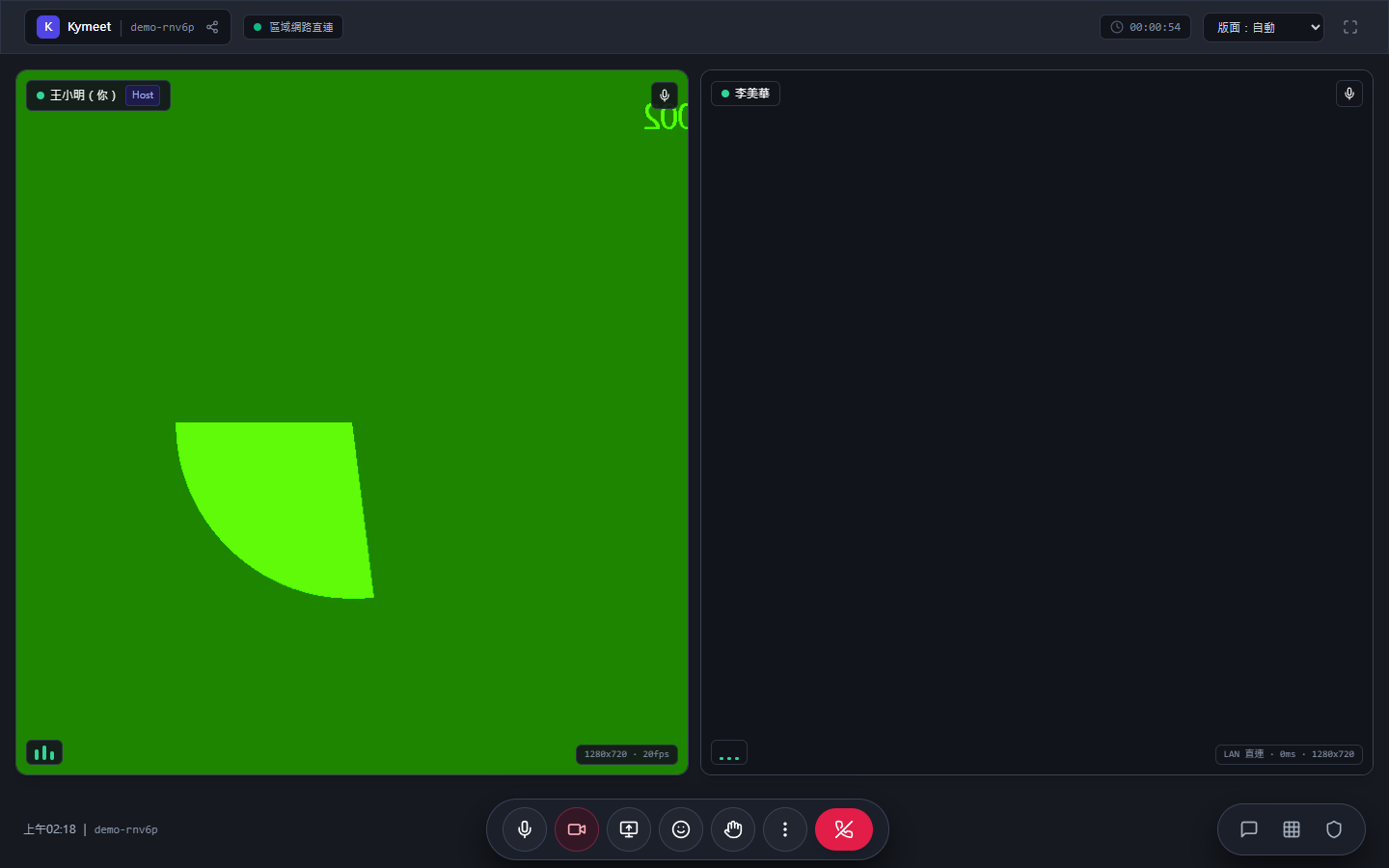
底部中央由左至右:
- 麥克風 開關自己的聲音。關閉時畫面上會顯示「靜音中」。
- 鏡頭 開關自己的影像。關閉時會改顯示你的頭像。
- 分享螢幕畫面 見下方螢幕分享。
- 表情反應 送出表情,短暫顯示在所有人畫面上。
- 舉手發言 在你的畫面格上掛一個舉手標記,再按一次取消。
- ⋮ 更多選項 背景和特效、參與者名單、分組討論室、分享會議、開始本地錄影。
- 結束通話 紅色按鈕,離開會議(會先跳確認)。
右下角三個按鈕:
- 通話中的訊息 文字聊天與檔案傳輸。
- 活動與工具 計時器、投票、問與答。
- 主辦人控制項 只有主持人看得到實際設定。
版面與全螢幕
右上角的下拉選單可切換畫面排列方式:
- 自動 有人分享螢幕時自動切成主舞台,否則用等分網格。
- 等分網格 所有人一樣大。
- 主舞台 一人放大、其他人縮成小格。
最右邊的圖示可切換全螢幕。
螢幕分享
- 點控制列的分享螢幕按鈕。
- 選擇要分享的內容:整個螢幕、單一應用程式視窗,或單一瀏覽器分頁。
- 分享中你的畫面格會標示「分享中」,版面若設為自動會切換到主舞台。
- 再按一次同一個按鈕即可停止分享。
文字聊天與檔案傳輸
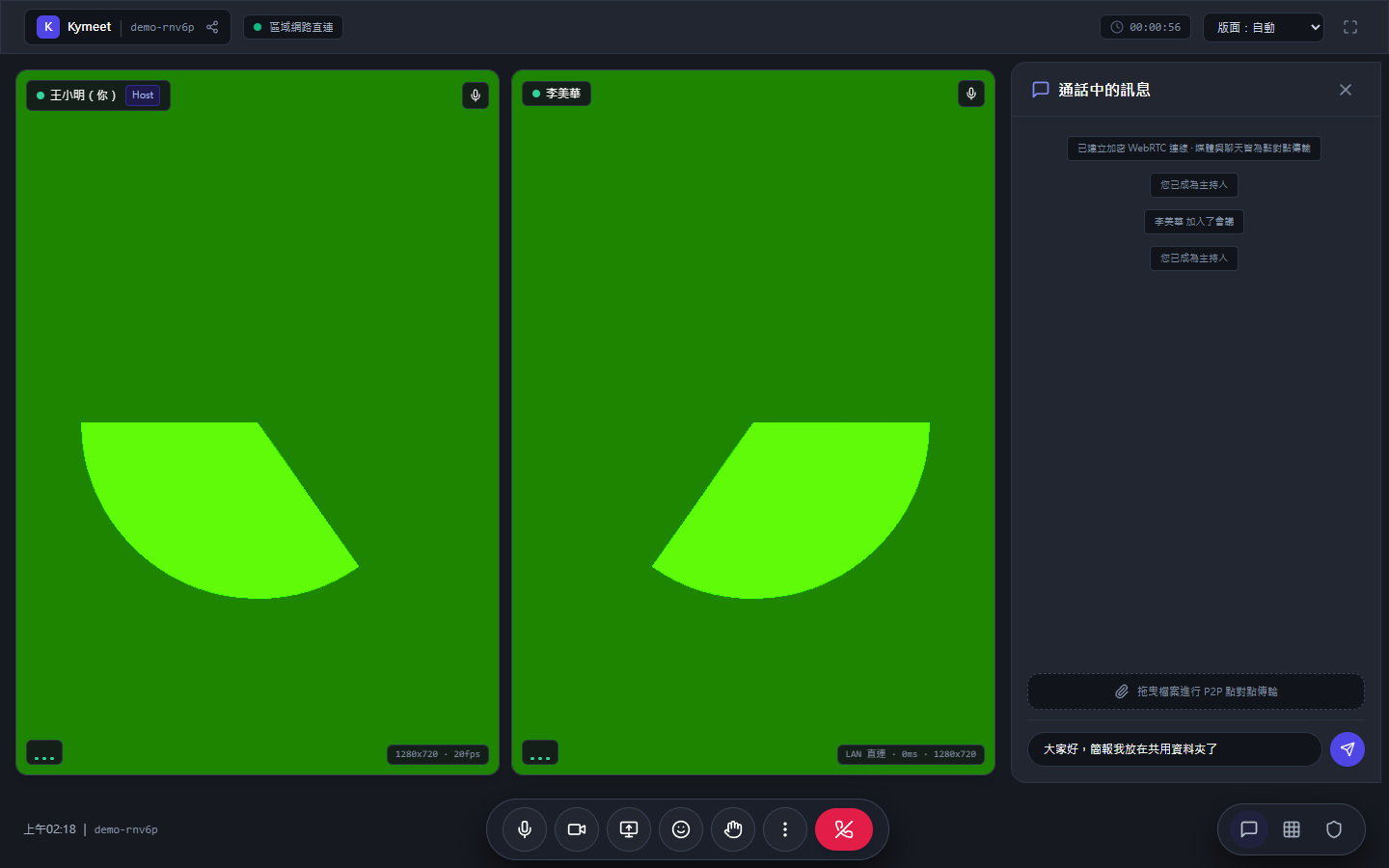
點右下角的聊天圖示開啟面板,輸入訊息後按 Enter 送出。 檔案可以直接拖曳到面板中的虛線區域,或點該區域選擇檔案。
- 檔案是點對點直傳,不受伺服器容量限制。
- 傳輸進度會顯示在聊天流中,完成後出現儲存按鈕。
- 桌面版按儲存會開啟系統的另存新檔對話框,可自行選擇位置。
舉手與表情反應
表情反應按鈕提供八種表情(👍 👏 ❤️ 😂 😮 🎉 🤔 👋), 送出後會短暫浮現在所有人的畫面上,不會留下記錄。
舉手則是持續狀態:按下後你的畫面格會一直掛著舉手標記,直到你再按一次取消。 適合用在「我有問題想發言」的情境。
會議密碼與加入核准(主持人)
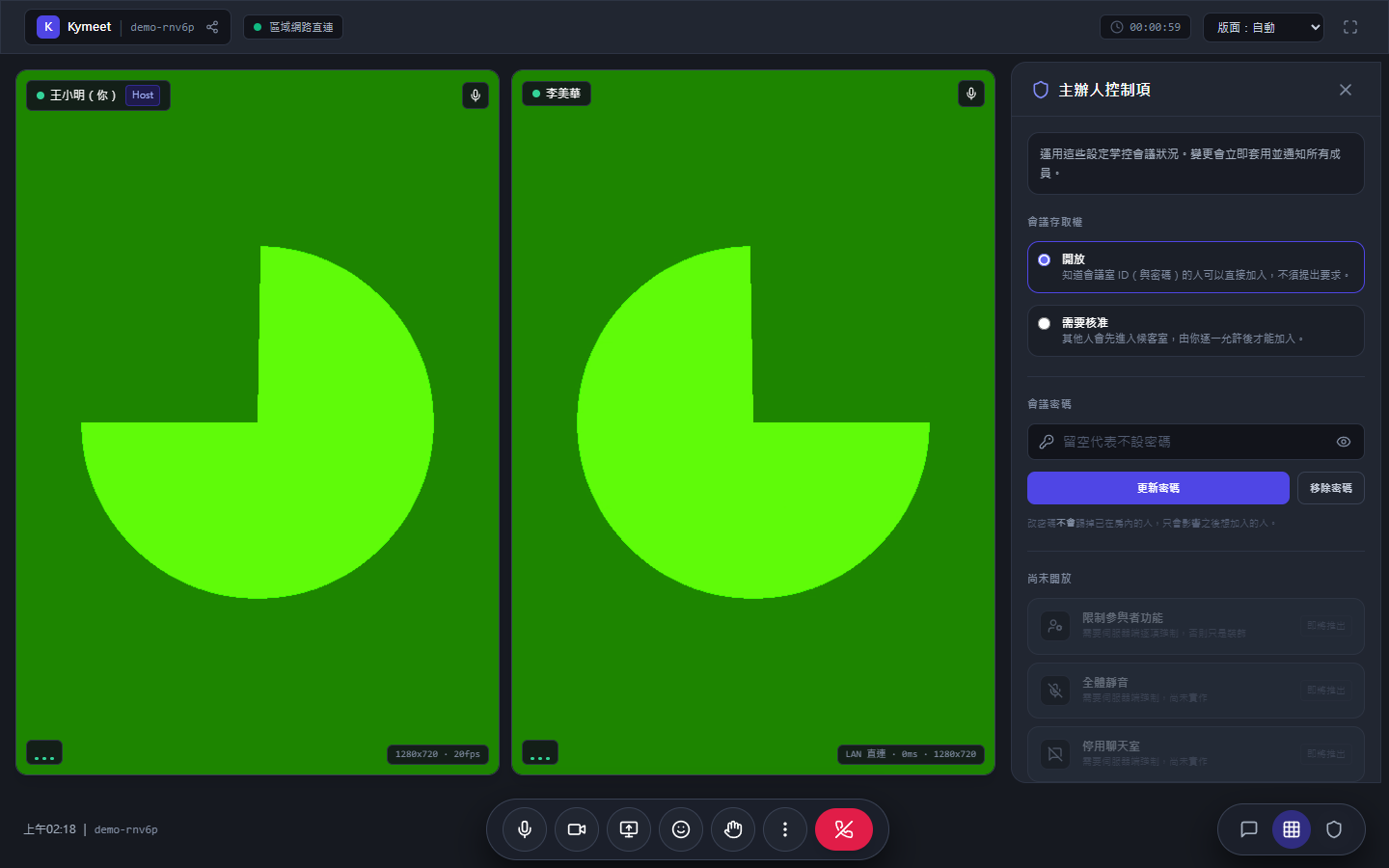
會議存取權
- 開放 知道會議室 ID(與密碼)的人可以直接加入。
- 需要核准 其他人會先進入候客室,由你逐一允許後才能加入。 有人敲門時你會收到通知。
會議密碼
- 在密碼欄位輸入密碼,按 更新密碼。
- 要取消密碼時按 移除密碼,或留空後更新。
改密碼不會踢掉已經在房間內的人,只影響之後想加入的人。
靜音與移出成員(主持人)
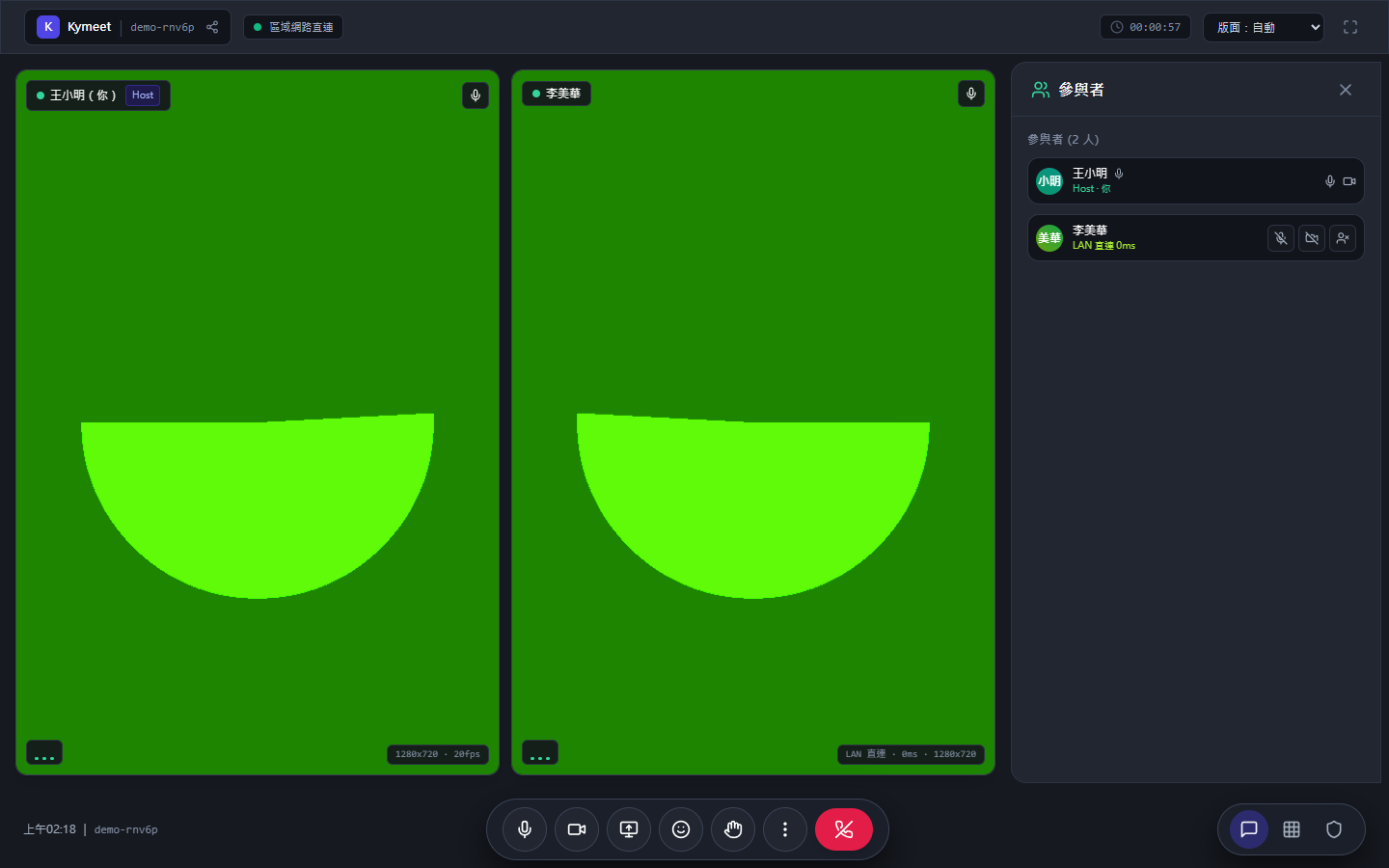
從 ⋮ 更多選項 → 參與者名單 開啟。 每位成員右側有管理按鈕:
- 靜音 強制關閉對方的麥克風。 再按一次可以解除。
- 關閉視訊 強制關閉對方的鏡頭,同樣可再按一次解除。
- 移出會議 把對方踢出房間,會先跳出確認。
分組討論室(主持人)
從 ⋮ 更多選項 → 分組討論室 開啟。
- 選擇要分成幾組(2、3、4 組)。
- 按 開始分組討論,系統會把成員分配到各組。
- 分組期間,成員只看得到同組的人;主持人可以隨時 換一組 去看看各組狀況。
- 按 全部返回主會議室 把所有人召回。
也可以設定 自動返回 的時間,時間到了自動把大家叫回主會議室。
共用計時器
從右下角 活動與工具 → 共用計時器。 選 5、10、15 分鐘其中一個即可開始,全場會同步看到同一個倒數。 需要提前結束時按 手動結束。
投票
- 在 活動與工具 中展開 投票。
- 輸入問題與選項。需要多選時勾選 允許複選。
- 按 發起投票,所有人立刻看到。
- 得票數與百分比即時更新,下方顯示已投票人數。
- 發起人可以按 結束投票 收尾。
問與答
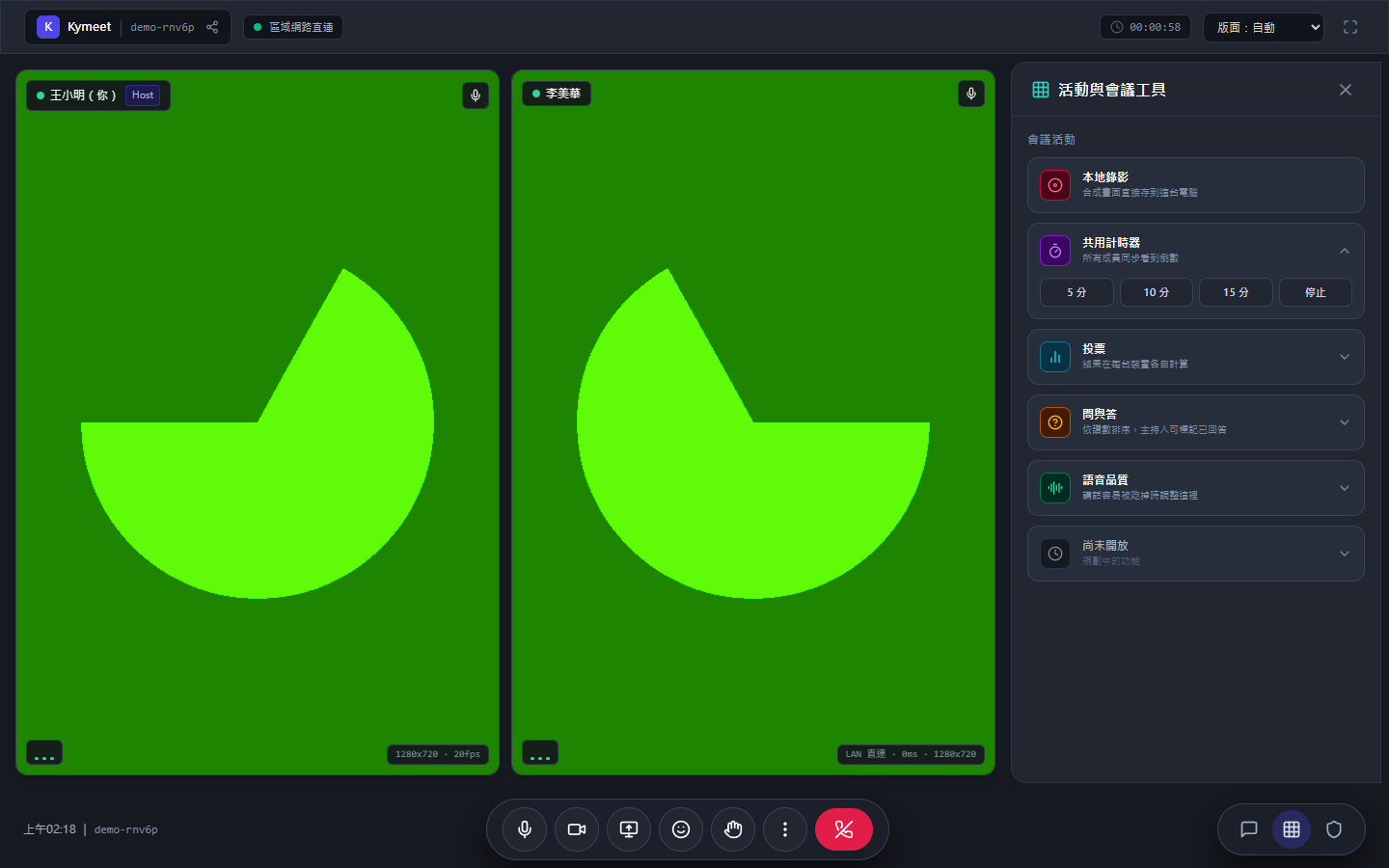
在 活動與工具 中展開 問與答, 輸入問題後按 送出問題。其他人可以對問題附議, 附議多的問題會排在前面,方便講者決定先回答哪一題。
本機錄影
- ⋮ 更多選項 → 開始本地錄影。
- 錄影期間畫面上會顯示錄影標記。
- 按 停止 結束,檔案會存到你的電腦。
- 錄下的是合成後的會議畫面與混音,格式為 WebM。
- 網頁版會存到瀏覽器的下載資料夾;桌面版會開啟另存新檔對話框。
- 錄影完全在本機進行,不會上傳到任何地方。
裝置設定與語音品質
在進入畫面或會議中的設定區可以選擇 視訊裝置 與 音訊裝置,並預覽鏡頭與麥克風是否正常。
人聲增強
語音品質 區塊中的 人聲增強 會關閉瀏覽器預設的雜訊抑制與自動增益,改以較高的音訊位元率傳送。
- 適合 安靜的環境、需要忠實傳遞語氣或音樂的場合。
- 不適合 背景吵雜的環境 —— 雜訊會一起被傳過去。
離開會議
按控制列的紅色結束按鈕,確認後離開。錄影進行中時會先把檔案存好再離開。
桌面版直接關閉視窗也會正常離開會議並結束程式。
連不上時怎麼辦
一直停在連線中,或顯示連線失敗
最常見的原因是網路環境擋住了點對點連線。Kymeet 沒有使用付費的 TURN 中繼, 在對稱型 NAT 或限制較嚴的企業防火牆底下會連不起來。可以試試:
- 改用另一個網路(例如手機熱點)確認是不是網路環境的問題。
- 關閉 VPN 或代理伺服器後重試。
- 公司網路請向管理員確認是否封鎖了 UDP 對外連線。
聽不到對方的聲音
- 確認對方的麥克風沒有關閉(畫面格會顯示「靜音中」)。
- 確認自己的系統音量與輸出裝置正確。
- 瀏覽器可能擋住自動播放 —— 在頁面上點一下任意處通常就會恢復。
- 確認主持人沒有把對方靜音。
對方聽不到我
- 確認瀏覽器或系統有授予麥克風權限。
- 說話時看自己畫面格上的音量指示條有沒有跳動 —— 沒有跳就是沒收到聲音。
- 在設定中改選另一個音訊裝置。
畫面卡頓或模糊
Mesh 架構下人數越多,每個人要上傳的份數也越多。 人數較多時建議關閉不必要的鏡頭,把頻寬留給正在發言的人。
桌面版與網頁版的差異
| 介面與功能 | 完全相同,兩者共用同一套前端程式。 |
|---|---|
| 螢幕分享 | 網頁版全平台可用;桌面版僅 Windows 可用。 |
| 儲存檔案 | 網頁版存到瀏覽器的下載資料夾; 桌面版會開啟系統的另存新檔對話框,可自行選擇位置。 |
| 安裝 | 網頁版免安裝;桌面版需安裝,但不需要管理員權限。 |
| 支援平台 | 網頁版全平台;桌面版目前只提供 Windows 安裝檔。 |